1 Préparez-vous
Lisez attentivement ce chapitre pour vous assurer que vous serez prêt à commencer le cours.
1.1 Créer le projet du cours dans Posit Cloud
Pendant le cours, on utilisera le langage R dans RStudio, un environnement de développement. La méthode normale pour le cours consiste à utiliser RStudio dans Posit Cloud. Vous aurez besoin d’un compte Posit Cloud, mais vous n’avez pas besoin d’installer R, RStudio ou Git sur votre ordinateur.
Pour créer votre projet à partir du dépôt Git du cours :
Connectez-vous à Posit Cloud.
Cliquez sur New Project.
Choisissez New Project from Git Repo.
Collez l’adresse du dépôt :
https://github.com/guilhermegarcia/LNG1100.gitCréez le projet et attendez que RStudio s’ouvre.
Les principaux éléments du projet devraient être organisés ainsi :
LNG1100/
├── LNG1100.Rproj
├── README.md
├── donnees/
├── problemes/
├── quarto/
└── scripts/
Le projet créé dans Posit Cloud contient les fichiers du dépôt Git. Il ne contient toutefois pas les fichiers qui existent uniquement sur votre ordinateur.
1.2 Se repérer dans RStudio
Voici l’interface de RStudio :
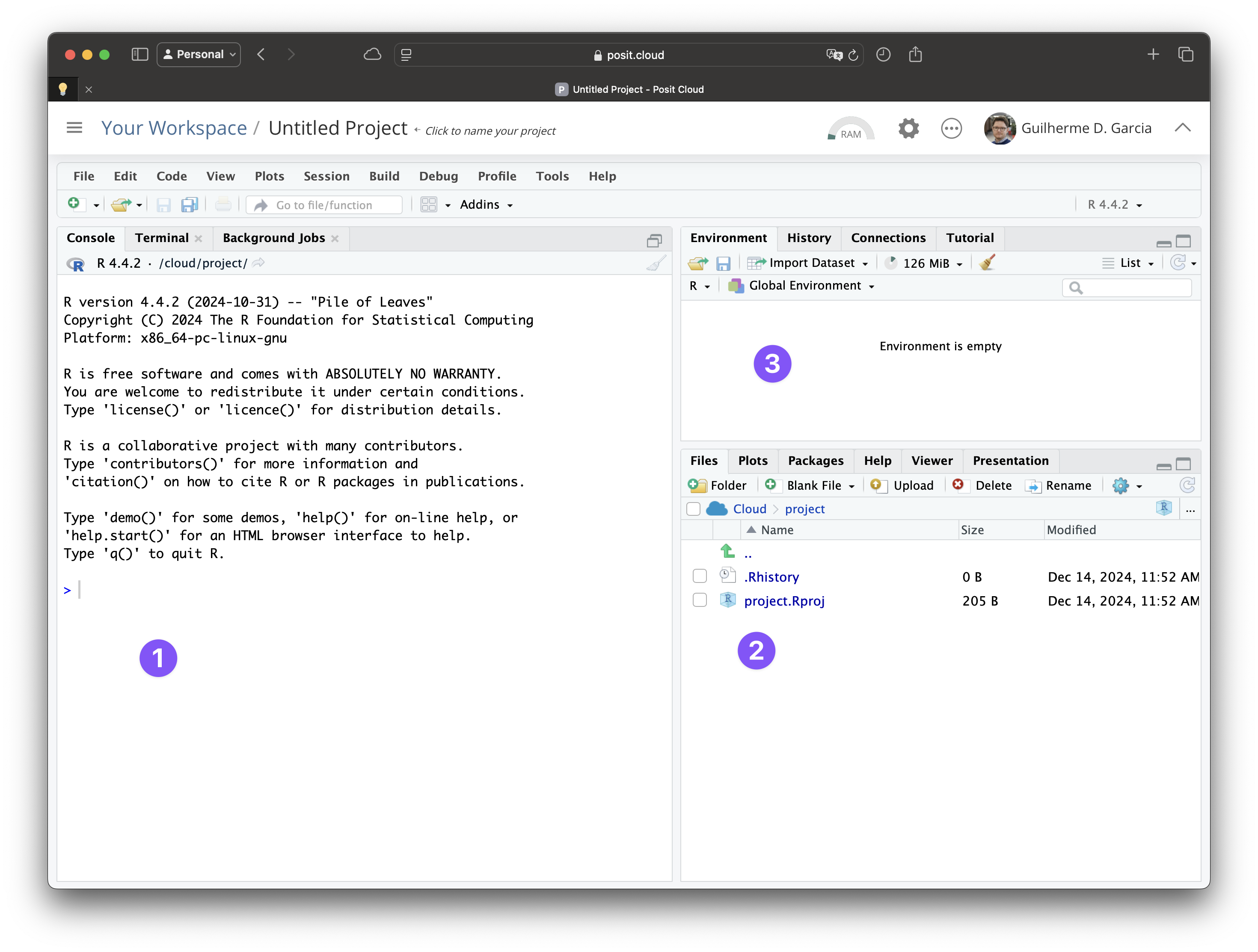
Dans la capture d’écran ci-dessus, vous voyez les zones principales :
- La Console permet d’interagir immédiatement avec R. Le Terminal se trouve dans un autre onglet de cette zone.
- L’onglet Files montre les fichiers et dossiers du projet.
- L’onglet Environment liste les variables et objets créés.
1.3 Installer tidyverse
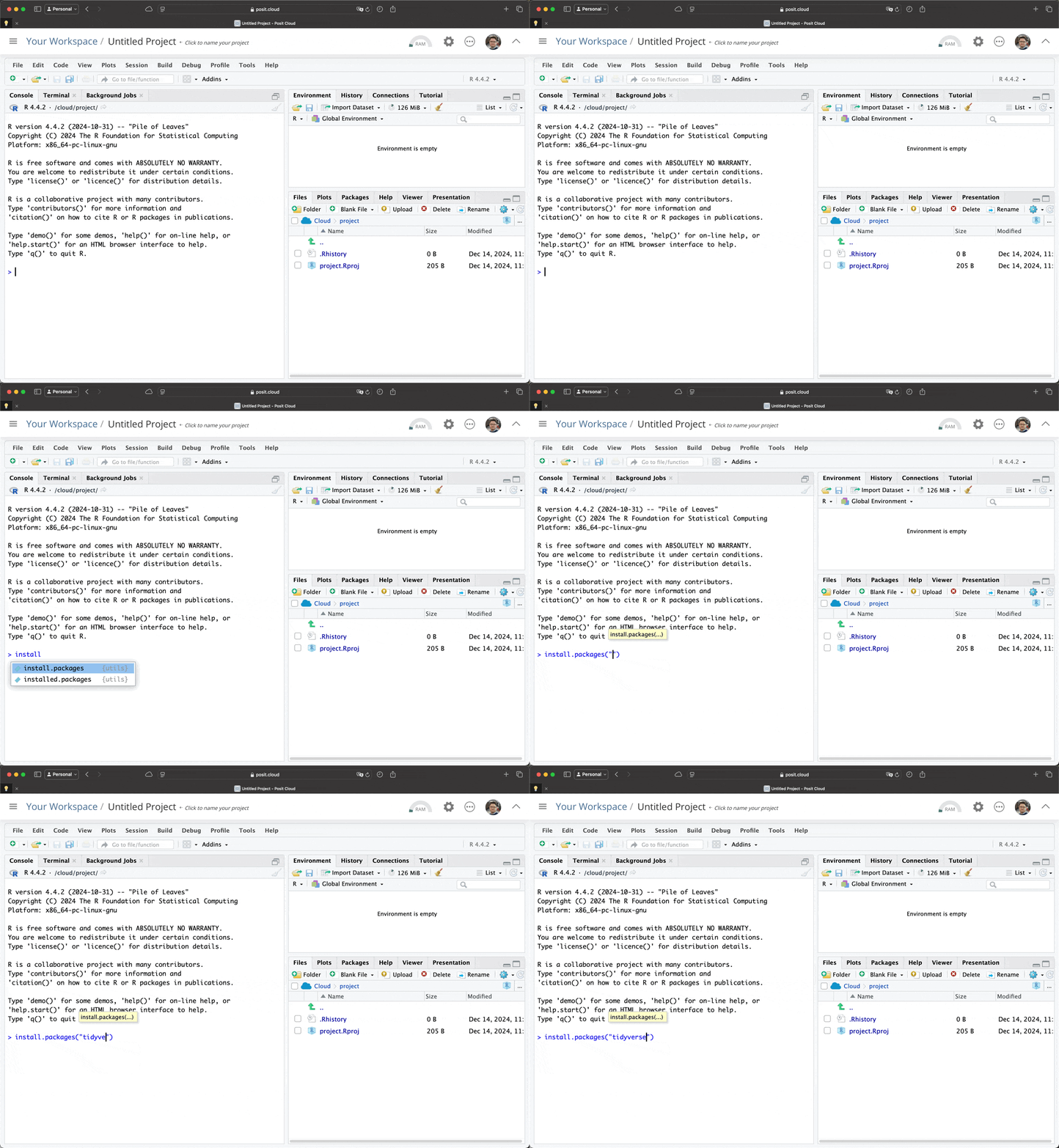
Le cours utilise l’ensemble de bibliothèques tidyverse. Dans la console de RStudio, exécutez :
install.packages("tidyverse")Attendez la fin de l’installation, puis vérifiez qu’elle a réussi :
library(tidyverse)install.packages("tidyverse") installe les bibliothèques dans votre projet Posit Cloud et ne doit normalement être exécuté qu’une seule fois dans ce projet. library(tidyverse) les charge dans une séance de travail et doit être exécuté chaque fois qu’un script en a besoin. Il ne sera pas possible de suivre le cours sans avoir installé tidyverse.
Si l’installation échoue, consultez le chapitre sur les problèmes techniques. Consultez également les matériels sur Brio et le chapitre 6 de Barnier (2023) ici.
tidyverse1.4 Vérifier la racine du projet
Dans la console de RStudio, exécutez :
file.exists("donnees/base/villes.csv")Si R affiche [1] TRUE, le projet est ouvert correctement. Si R affiche [1] FALSE, vérifiez que vous avez bien créé le projet à partir du dépôt Git du cours. Au besoin, créez un nouveau projet en répétant les étapes de la première section.
Dans l’onglet Files, vous devriez également voir les dossiers donnees, problemes, quarto et scripts.
1.5 Ajouter de nouveaux fichiers
Lorsque vous téléchargez un nouveau fichier pour le cours :
- placez les fichiers de données (
.csv,.RData, etc.) dansdonnees; - placez les scripts R (
.R) dansscripts; - placez les fichiers associés à un problème dans le dossier du problème correspondant.
Ouvrez le sous-dossier approprié dans l’onglet Files, puis utilisez le bouton Upload pour téléverser le fichier. Vérifiez ensuite qu’il apparaît au bon endroit dans le projet.
Dans vos scripts, utilisez toujours des chemins relatifs à la racine du projet :
read_csv("donnees/base/villes.csv")N’utilisez pas setwd() et n’écrivez pas le chemin complet propre à votre ordinateur. Les chemins relatifs permettent au même script de fonctionner sur n’importe quel ordinateur.
1.6 Sauvegarder son travail
Votre projet Posit Cloud conserve normalement vos modifications entre les séances. Le dépôt Git du cours ne sauvegarde toutefois pas automatiquement les fichiers que vous créez ou modifiez. Téléchargez régulièrement une copie de vos scripts, rapports et autres fichiers importants sur votre ordinateur.
1.6.1 Mettre à jour ou réinitialiser le projet dans Posit Cloud
Si les fichiers du cours dans votre projet Cloud ne sont plus à jour ou ont été modifiés par erreur, ouvrez l’onglet Terminal de RStudio et exécutez :
git fetch origin
git reset --hard origin/main
La première commande récupère la version la plus récente du dépôt. La seconde remet les fichiers suivis par Git dans exactement le même état que ceux du dépôt du cours.
La commande git reset --hard efface toutes les modifications apportées aux fichiers suivis par Git. Avant de l’exécuter, téléchargez une copie de tout script ou fichier important que vous avez modifié. Cette commande ne récupère pas les fichiers qui existent uniquement sur votre ordinateur.
Si vous préférez repartir à neuf, vous pouvez aussi créer un nouveau projet Posit Cloud à partir du dépôt Git en répétant les étapes de la première section.
1.7 Plan de secours : travailler localement
Si Posit Cloud est temporairement indisponible, vous pouvez travailler dans une installation locale de RStudio. R et RStudio sont deux outils distincts : il faut installer R avant d’installer RStudio. Vous pouvez télécharger les deux outils à partir de la page d’installation de RStudio Desktop.
Pour préparer une copie locale du projet :
- Téléchargez
LNG1100.zipà partir de Brio. - Décompressez le fichier ZIP.
- Déplacez le dossier
LNG1100dans un emplacement permanent. - Double-cliquez sur
LNG1100.Rprojpour ouvrir RStudio à la racine du projet. - Installez
tidyverseet vérifiez la racine du projet comme indiqué plus haut.
Dans la copie locale, ne commencez pas en ouvrant simplement RStudio ou en double-cliquant sur un script .R. Commencez toujours par LNG1100.Rproj.
1.8 Quelques suggestions
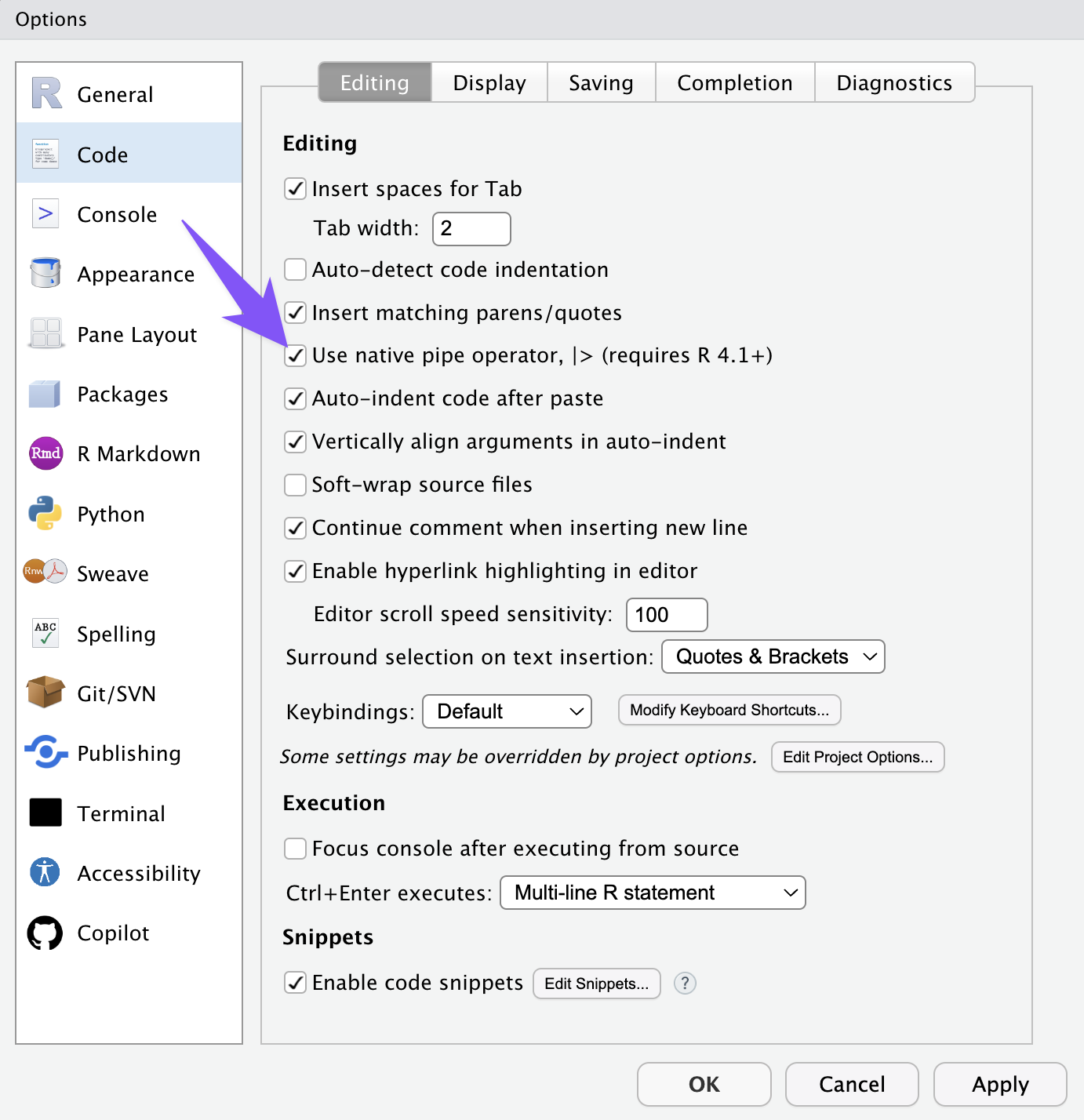
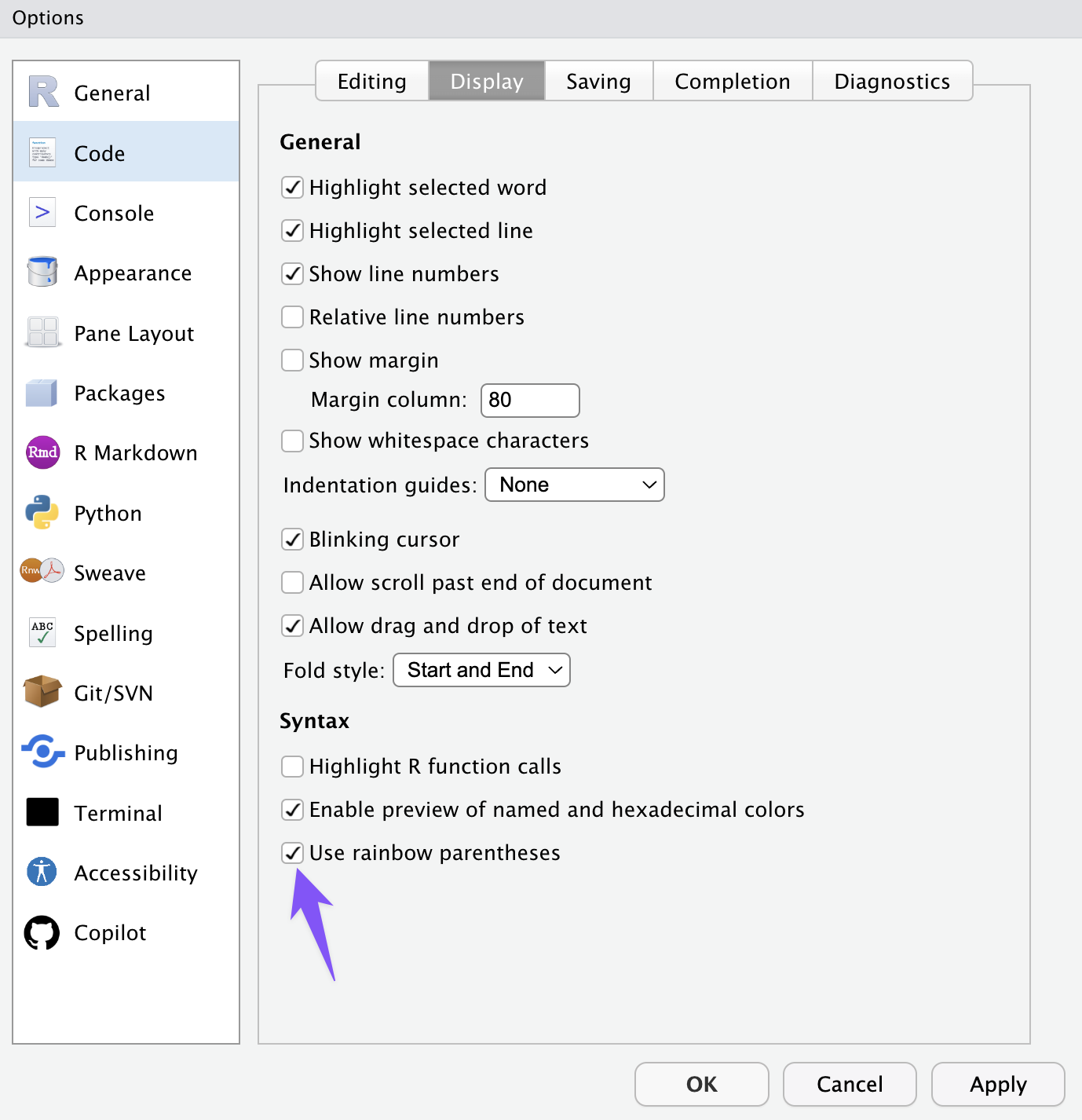
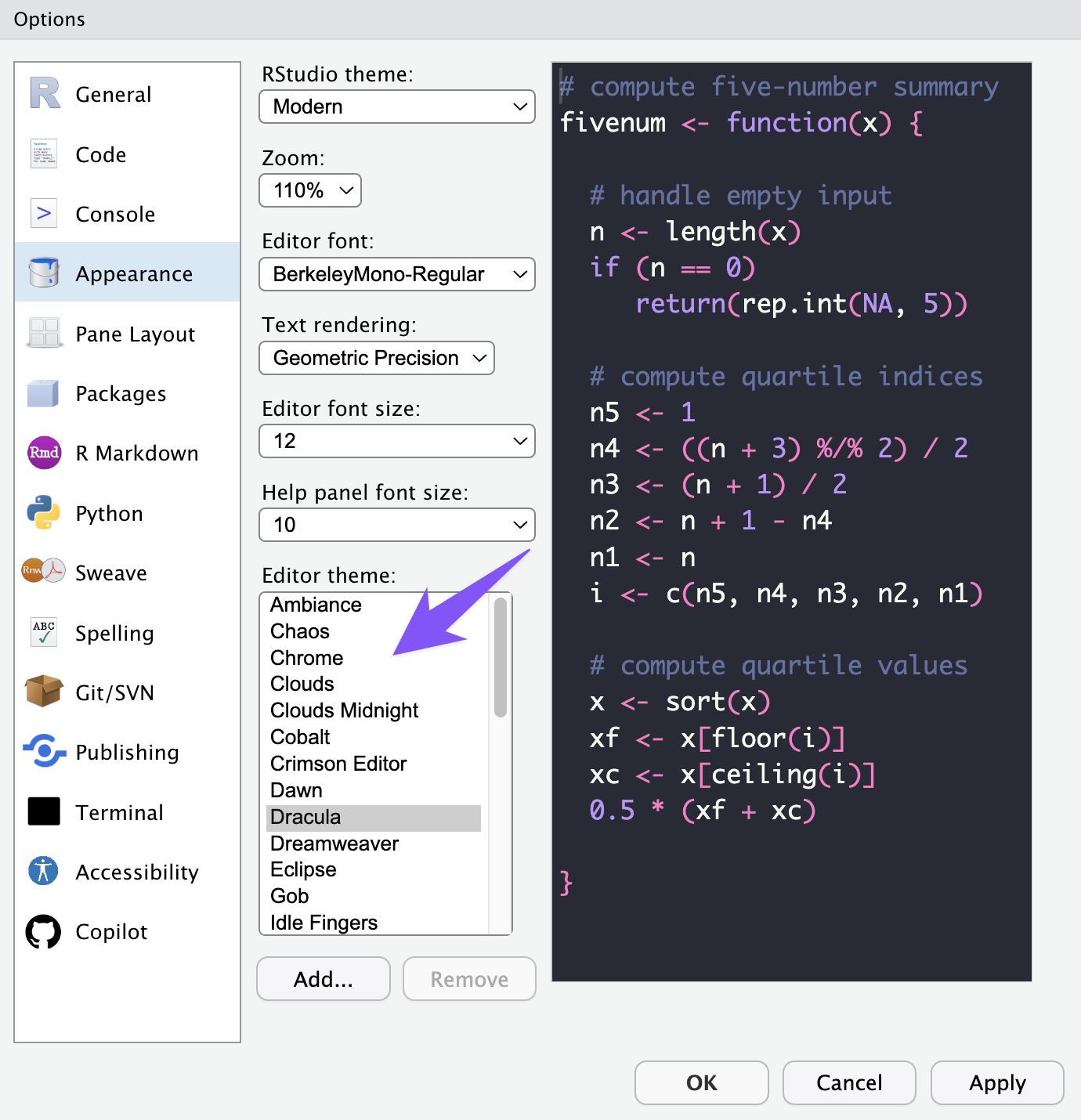
Pour modifier les réglages de RStudio, allez à Tools > Global Options.... Vous pouvez cliquer sur les captures d’écran ci-dessous pour les agrandir.
1.9 Synthèse
Avant de continuer, assurez-vous d’avoir accompli les étapes suivantes :
- Créer un compte Posit Cloud.
- Créer un projet à partir du dépôt Git du cours.
- Vérifier que
file.exists("donnees/base/villes.csv")retourneTRUE. - Installer et charger
tidyverse. - Utiliser des chemins relatifs et ranger les nouveaux fichiers dans les bons sous-dossiers.
- Télécharger régulièrement une copie de vos fichiers importants.
L’installation locale de R et de RStudio constitue le plan de secours.